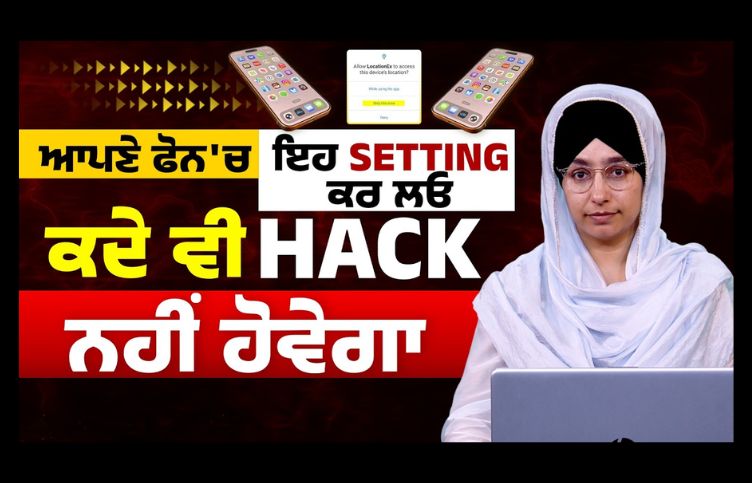
‘ਦ ਖ਼ਾਲਸ ਟੀਵੀ ਬਿਊਰੋ : ਫੋਨ ਦੀ ਸਕ੍ਰੀਨ ਦੇ ਉੱਤੇ ਸੱਜੇ ਪਾਸੇ ਛੋਟੀ ਜਿਹੀ ਹਰੀ (ਗ੍ਰੀਨ) ਲਾਈਟ ਜਾਂ ਡਾਟ ਨੂੰ ਕਦੇ ਵੀ ਨਜ਼ਰਅੰਦਾਜ਼ ਨਾ ਕਰੋ। ਬਹੁਤ ਸਾਰੇ ਲੋਕ ਇਸ ਨੂੰ ਹੈੱਕ ਹੋਣ ਦਾ ਰੈੱਡ ਸਿਗਨਲ ਜਾਂ ਜਾਸੂਸੀ ਦਾ ਇਸ਼ਾਰਾ ਸਮਝਦੇ ਹਨ, ਪਰ ਅਸਲ ਵਿੱਚ ਇਹ ਗੂਗਲ ਅਤੇ ਐਪਲ ਵੱਲੋਂ ਯੂਜ਼ਰ ਦੀ ਪ੍ਰਾਈਵੇਸੀ ਨੂੰ ਸੁਰੱਖਿਅਤ ਰੱਖਣ ਲਈ ਜੋੜਿਆ ਗਿਆ ਇੱਕ ਅਹਿਮ ਫੀਚਰ ਹੈ। ਐਂਡਰਾਇਡ (ਐਂਡਰਾਇਡ 12 ਜਾਂ ਇਸ ਤੋਂ ਬਾਅਦ ਵਾਲੇ ਵਰਜ਼ਨ) ਅਤੇ ਆਈਫੋਨ (iOS 14 ਜਾਂ ਬਾਅਦ) ਦੋਵਾਂ ਵਿੱਚ ਇਹ ਗ੍ਰੀਨ ਡਾਟ ਜਾਂ ਆਈਕਾਨ ਸਕ੍ਰੀਨ ਦੇ ਟਾਪ ਰਾਈਟ ਕਾਰਨਰ ਵਿੱਚ ਦਿਖਾਈ ਦਿੰਦਾ ਹੈ ਜਦੋਂ ਕੋਈ ਐਪ ਫੋਨ ਦੇ ਕੈਮਰਾ ਜਾਂ ਮਾਈਕ੍ਰੋਫੋਨ (ਮਾਈਕ) ਦੀ ਵਰਤੋਂ ਕਰ ਰਹੀ ਹੁੰਦੀ ਹੈ।
ਇਸ ਗ੍ਰੀਨ ਲਾਈਟ ਦਾ ਮਤਲਬ ਹੈ ਕਿ ਤੁਹਾਡਾ ਕੈਮਰਾ ਜਾਂ ਮਾਈਕ ਐਕਟਿਵ ਹੈ। ਇਹ ਆਮ ਤੌਰ ‘ਤੇ ਤਾਂ ਹੁੰਦਾ ਹੈ ਜਦੋਂ ਤੁਸੀਂ ਵੀਡੀਓ ਕਾਲ ਕਰ ਰਹੇ ਹੋ, ਫੋਟੋ ਖਿੱਚ ਰਹੇ ਹੋ, ਵਾਇਸ ਰਿਕਾਰਡਿੰਗ ਕਰ ਰਹੇ ਹੋ ਜਾਂ ਜ਼ੂਮ/ਗੂਗਲ ਮੈਪਸ ਵਰਗੀ ਐਪ ਵਰਤ ਰਹੇ ਹੋ। ਪਰ ਜੇ ਤੁਸੀਂ ਅਜਿਹਾ ਕੁਝ ਨਹੀਂ ਕਰ ਰਹੇ ਅਤੇ ਫਿਰ ਵੀ ਇਹ ਡਾਟ ਵਾਰ-ਵਾਰ ਜਾਂ ਬਿਨਾਂ ਕਾਰਨ ਦਿਖਾਈ ਦੇ ਰਿਹਾ ਹੈ ਤਾਂ ਇਹ ਚੇਤਾਵਨੀ ਹੈ ਕਿ ਕੋਈ ਐਪ ਬੈਕਗ੍ਰਾਊਂਡ ਵਿੱਚ ਜਾਂ ਬਿਨਾਂ ਇਜਾਜ਼ਤ ਦੇ ਇਹਨਾਂ ਸੈਂਸਰਾਂ ਨੂੰ ਵਰਤ ਰਹੀ ਹੈ। ਅਜਿਹੇ ਮਾਮਲੇ ਵਿੱਚ ਹੈੱਕਰ ਜਾਂ ਮਾਲਵੇਅਰ ਵੱਲੋਂ ਜਾਸੂਸੀ ਦੀ ਸੰਭਾਵਨਾ ਵੀ ਹੋ ਸਕਦੀ ਹੈ, ਪਰ ਆਮ ਤੌਰ ‘ਤੇ ਇਹ ਫੀਚਰ ਯੂਜ਼ਰ ਨੂੰ ਪਾਰਦਰਸ਼ਤਾ ਦਿੰਦਾ ਹੈ ਤਾਂ ਜੋ ਉਹ ਜਾਣ ਸਕੇ ਕਿ ਕੀ ਹੋ ਰਿਹਾ ਹੈ।
ਐਂਡਰਾਇਡ ‘ਤੇ ਇਹ ਗ੍ਰੀਨ ਡਾਟ ਕੈਮਰਾ ਜਾਂ ਮਾਈਕ ਦੀ ਵਰਤੋਂ ਨੂੰ ਦਰਸਾਉਂਦਾ ਹੈ। ਕਈ ਵਾਰ ਨਾਲ ਹੀ ਆਰੇਂਜ ਡਾਟ ਵੀ ਦਿਖ ਸਕਦਾ ਹੈ ਜੋ ਸਿਰਫ਼ ਮਾਈਕ ਨੂੰ ਇੰਡੀਕੇਟ ਕਰਦਾ ਹੈ। ਆਈਫੋਨ ‘ਤੇ ਵੀ ਗ੍ਰੀਨ ਡਾਟ ਕੈਮਰਾ (ਜਾਂ ਕੈਮਰਾ+ਮਾਈਕ) ਅਤੇ ਆਰੇਂਜ ਡਾਟ ਸਿਰਫ਼ ਮਾਈਕ ਲਈ ਹੁੰਦਾ ਹੈ। ਇਹ ਆਈਕਾਨ ਨੂੰ ਟੈਪ ਜਾਂ ਸਵਾਈਪ ਡਾਊਨ ਕਰਕੇ ਵੇਖ ਸਕਦੇ ਹੋ ਕਿ ਕਿਹੜੀ ਐਪ ਇਸ ਨੂੰ ਵਰਤ ਰਹੀ ਹੈ। ਇਸ ਤੋਂ ਇਲਾਵਾ ਲੋਕੇਸ਼ਨ ਵਰਤੋਂ ‘ਤੇ ਮੈਪ ਜਾਂ ਲੋਕੇਸ਼ਨ ਆਈਕਾਨ ਵੀ ਦਿਖਾਈ ਦੇ ਸਕਦਾ ਹੈ।
ਜੇ ਤੁਹਾਨੂੰ ਸ਼ੱਕ ਹੈ ਕਿ ਫੋਨ ਹੈੱਕ ਹੋ ਗਿਆ ਹੈ ਜਾਂ ਕੋਈ ਐਪ ਗਲਤ ਤਰੀਕੇ ਨਾਲ ਸੈਂਸਰ ਵਰਤ ਰਹੀ ਹੈ ਤਾਂ ਤੁਸੀਂ ਸੈਟਿੰਗਸ ਵਿੱਚ ਜਾ ਕੇ ਪਰਮਿਸ਼ਨਾਂ ਚੈੱਕ ਕਰ ਸਕਦੇ ਹੋ।
ਐਂਡਰਾਇਡ ‘ਤੇ:
- ਸੈਟਿੰਗਸ ਖੋਲ੍ਹੋ।
- “Security & Privacy” ਜਾਂ “Privacy” ਵਾਲਾ ਆਪਸ਼ਨ ਚੁਣੋ।
- “Permission Manager” ‘ਤੇ ਜਾਓ।
- “Camera” ‘ਤੇ ਕਲਿੱਕ ਕਰੋ – ਇੱਥੇ ਸਾਰੀਆਂ ਐਪਾਂ ਦਿਖਣਗੀਆਂ ਜਿਨ੍ਹਾਂ ਨੂੰ ਕੈਮਰਾ ਐਕਸੈੱਸ ਮਿਲਿਆ ਹੋਇਆ ਹੈ।
- ਉਸ ਐਪ ‘ਤੇ ਜਾ ਕੇ ਆਪਸ਼ਨ ਚੁਣੋ: “Allow only while using the app”, “Ask every time” ਜਾਂ “Don’t allow”।
- ਸਭ ਤੋਂ ਸੁਰੱਖਿਅਤ ਆਪਸ਼ਨ “Ask every time” ਹੈ – ਇਸ ਨਾਲ ਹਰ ਵਾਰ ਐਪ ਖੋਲ੍ਹਣ ‘ਤੇ ਪੁੱਛਿਆ ਜਾਵੇਗਾ ਅਤੇ ਬਿਨਾਂ ਇਜਾਜ਼ਤ ਕੈਮਰਾ ਕੰਮ ਨਹੀਂ ਕਰੇਗਾ।
ਇਸੇ ਤਰ੍ਹਾਂ “Microphone” ਪਰਮਿਸ਼ਨ ਵੀ ਚੈੱਕ ਕਰੋ ਅਤੇ ਜਰੂਰੀ ਨਾ ਹੋਵੇ ਤਾਂ ਐਕਸੈੱਸ ਹਟਾਓ ਜਾਂ ਰੈਸਟ੍ਰਿਕਟ ਕਰੋ। ਆਈਫੋਨ ‘ਤੇ ਵੀ Settings > Privacy & Security > Camera ਜਾਂ Microphone ਵਿੱਚ ਜਾ ਕੇ ਐਪਾਂ ਦੀ ਪਰਮਿਸ਼ਨ ਮੈਨੇਜ ਕਰ ਸਕਦੇ ਹੋ।
ਇਹ ਫੀਚਰ ਗੂਗਲ ਅਤੇ ਐਪਲ ਨੇ ਯੂਜ਼ਰ ਦੀ ਪ੍ਰਾਈਵੇਸੀ ਨੂੰ ਮਜ਼ਬੂਤ ਕਰਨ ਲਈ ਜੋੜਿਆ ਹੈ ਤਾਂ ਜੋ ਤੁਸੀਂ ਜਾਣ ਸਕੋ ਕਿ ਕੌਣ ਅਤੇ ਕਦੋਂ ਤੁਹਾਡੇ ਫੋਨ ਦੇ ਕੈਮਰਾ/ਮਾਈਕ ਨੂੰ ਵਰਤ ਰਿਹਾ ਹੈ। ਇਸ ਨੂੰ ਰੈੱਡ ਸਿਗਨਲ ਨਹੀਂ ਸਮਝੋ, ਸਗੋਂ ਇੱਕ ਸੁਰੱਖਿਆ ਸਿਗਨਲ ਵਜੋਂ ਵੇਖੋ ਜੋ ਤੁਹਾਨੂੰ ਜਾਗਰੂਕ ਰੱਖਦਾ ਹੈ। ਜੇ ਬਿਨਾਂ ਵਰਤੋਂ ਦੇ ਵਾਰ-ਵਾਰ ਆਵੇ ਤਾਂ ਤੁਰੰਤ ਪਰਮਿਸ਼ਨਾਂ ਚੈੱਕ ਕਰੋ, ਸ਼ੱਕੀ ਐਪਾਂ ਹਟਾਓ ਅਤੇ ਐਂਟੀਵਾਇਰਸ ਸਕੈਨ ਕਰੋ।
ਇਸ ਤਰ੍ਹਾਂ ਤੁਸੀਂ ਆਪਣੇ ਫੋਨ ਨੂੰ ਹੈੱਕਿੰਗ ਜਾਂ ਅਣਚਾਹੀ ਜਾਸੂਸੀ ਤੋਂ ਬਚਾ ਸਕਦੇ ਹੋ। ਇਹ ਜਾਣਕਾਰੀ ਤੁਹਾਡੀ ਡਿਜੀਟਲ ਸੁਰੱਖਿਆ ਲਈ ਬਹੁਤ ਜ਼ਰੂਰੀ ਹੈ, ਇਸ ਲਈ ਅੱਜ ਤੋਂ ਹੀ ਇਸ ਗ੍ਰੀਨ ਡਾਟ ਵੱਲ ਧਿਆਨ ਦਿਓ ਅਤੇ ਪਰਮਿਸ਼ਨਾਂ ਨੂੰ ਸਮਾਰਟ ਤਰੀਕੇ ਨਾਲ ਮੈਨੇਜ ਕਰੋ।